Tampilkan postingan dengan label teknik. Tampilkan semua postingan

Jumat, 14 Maret 2014

Cara Reset BIOS Motherboard Komputer

Cara Reset BIOS Motherboard Komputer ini merupakan salah satu langkah dasar yang seringkali dilakukan dalam proses perbaikan komputer. Meskipun saya yakin sebagian besar pembaca blog catatanteknisi ini telah mengetahui bagaimana cara mereset BIOS komputer yang benar, tetapi ga ada salahnya  saya tulis kembali dalam catatan kali ini.

Meskipun terlihat sepele, tetapi langkah mereset BIOS yang salah dapat menyebabkan BIOS atau komponen motherboard lainnya rusak, setidaknya itulah yang pernah saya alami. Berikut adalah langkah-langkah cara mereset BIOS yang benar yang saya kutip dengan beberapa perubahan dari artikel Cara Reset BIOS majalah Chip edisi 02/2012.


cara reset BIOS

Langkah-langkah  Cara Reset BIOS Komputer:

  1. Pastikan Komputer sudah tidak terhubung ke sumber listrik. Hal ini bisa dilakukan dengan cara mencabut kobel power dari stop kontak dan juga mencabut kabel power supply (24-pin power cable) dari motherboard komputer.

  2. Tunggu beberapa saat untuk memastikan arus listrik telah hilang. Untuk mempercepat hilangnya (membuang) sisa arus listrik pada motherboard tersebut, kita dapat menekan tombol power on pada komputer.

  3. Cari tombol atau jumper yang bertuliskan CLR CMOS. Untuk jumper ini ada yang terdiri dari 3 pin dan 2 pin. Untuk meng-clear CMOS atau mereset BIOS, tekan tombol reset tersebut. Untuk yang tipe jumper 3 pin, pindahkan posisi jamper ke sisi lainnya sedangkan tipe jumper 2 pin, maka kita tinggal menjumper kedua pin tersebut, klo kesulitan mencari jumper standar, gunakan saja obeng untuk menjumper pin tersebut. Intinya adalah agar kedua pin menjadi terhubung (short). Biarkan beberapa detik dalam posisi tersebut.

  4. Setelah itu pindahkan kembali posisi jumper ke posisi semula untuk yang tipe 3 pin atau cabut jumper untuk tipe 2 pin. Masukan kembali kabel power supply motherboard. Pastikan semua terangkai dengan benar kemudian barulah menghubungkan komputer ke listrik PLN. 

  5. Nyalakan kembali komputer. Apabila reset BIOS berhasil maka setingan BIOS akan kembali ke posisi semula. Dan pada kasus kerusakan komputer tidak bisa booting, setelah BIOS di reset, biasanya komputer akan bisa booting kembali.

  6. Apabila reset BIOS tidak berhasil, lakukan kembali langkah 1-2, kemudian cabut baterai BIOS dan lakukan kembali langkah 3-5.

  7. Apabila berhasil juga, ulangi kembali langkah 1-2, cabut semua kabel power supply pada motherboard, lepas baterai BIOS dan Memory (RAM) Komputer. Ulangi langkah 3-5.

  8. Langkah terakhir untuk mereset BIOS apabila cara diatas belum berhasil juga adalah kembali lakukan langkah 1-2, kemudian lepas semua komponen pada motherboard yaitu Processor, RAM dan Card tambahan lainnya seperti VGA Card. Bersihkan kembali motherboard dari kotoran dan ulangi langkah 3 diatas, kali ini diamkan dulu selama 30 menit. Kemudian baru ulangi langkah 3-5.

Demikianlah langkah-langkah cara reset BIOS pada motherboard komputer. Semoga berhasil...

Minggu, 09 Maret 2014

Membuat Soal Interaktif dengan Excel


Berawal dari tugas-tugas Anakku yang perlu dikoreksi. Yang cukup menyita waktu. Maka Kami berinisiatif membuat sebuah latihan soal dengan Mo.Excel. Sehingga Anakku tau mana yang jawabannya salah. Sehingga bisa langsung diperbaiki. Serperti inilah tahapannya.
1. Buat sheet dengan nama kunci (di sheet ini Kita akan meletakkan kunci jawaban dari soal-soal yang kita buat nantinya). tablenya juga cukup sederhana tinggal buat Kolom No. Dan Jawaban. seperbi gambari dibawah
SheetKunci
kunci
Disini saya cuma buat sampai 17, kalau Rekan-rekan mau nambah silahkan tambah sendiri yaa.
2. table tersebut Kita format sebagai table dengan cara :
  • Blog Cell B4:C21
  • Klik Ribbon Menu Format As Table (pilih layout table sesuai dengan selera Anda)
3. Langkah berikutnya, Kita masuk ke sheet berikutnya yaitu sheet Soal
  • buat 4 kolom dengan nama no;soal;jawaban;koreksi (lihat gambar dibawah! Sementara contek abis ajah. Ikuti persis seperti di gambar. Nanti baru kembangkan sendiri)
              soal
              Saya memulai dari Cell A3
  • Setelah buat persis seperti itu kemudian table tersebut kita format sebagai Table (untuk mempermudah membuat referensi) langkahnya sama seperti di Sheet kunci. Blog seluruh table kemudian klim Ribbon Menu Format As Table (pilih layout sesuai selera)
  • Setelah table kita beri nama, selanjutnya kita akan memasukkan sedikit fungsi di cell D4 adapun rumusnya adalah sebagai berikut :
=IFERROR(IF(VLOOKUP(Table1[[#This Row];[no]];Table2;2;0)=Table1[[#This Row];[jawaban]];”Benar”;IF(Table1[[#This Row];[jawaban]]=”";”silahkan pilih jawaban”;”Salah”));”")
catatan : di komputer Saya pemisah formula menggunakan ; (titik koma),  mungkin dikomputer Rekan-rekan berbeda biasanya , (koma) coba disesuaikan saja
saya akan coba pecah Formulanya
=IFERROR( //jika rumus error maka yang dihasilkan adalah “” (kosong)
IF(
VLOOKUP(Table1[[#This Row];[no]];Table2;2;0)=Table1[[#This Row];[jawaban]];”Benar”;
//Mencocokan data di Table1(kunci) apakah soal no X jawabannya sama dengan kunci no X ? Jika sama hasilkan “Benar”
IF( //jika tidak
Table1[[#This Row];[jawaban]]=”";”silahkan pilih jawaban”;”Salah”
//Jika Cell Jawaban Kosong maka hasilkan “silahkan pilih jawaban” jika tidak “salah”
)
)
;”")
formula tersebut adalah formula koreksi. Yang akan mencocokkan kunci jawaban dengan jawabannya apakah benar/salah.
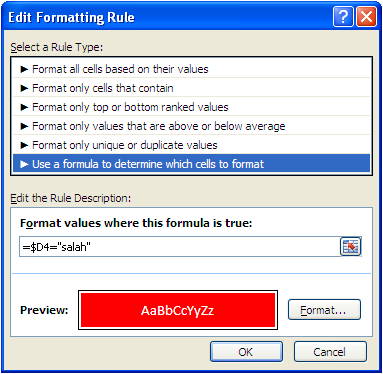
Selanjutnya Kita akan membuat Efek, jika jawaban salah maka seluruh bari akan berwarna merah dengan teks berwarna putih. Langkahnya adalah
  • letakkan kursor di salah satu baris kemudian tekan Ribbon menu Home-Condition Formating-New Rule format sesuai dengan gambar dibawah ini
conditional
setelah tekan Ok lakukan sama seperti gambar di bawah ini

di kolom applies To ketikkan = Table2 (table2 adalah nama table dari sheet soal, jika berbeda sesuaikan. Tapi kalau langkahnya sama dari awal sepertinya tidak berbeda. Tekan oke
Sekarang silahkan dicoba. Buat beberapa soal. Dan buat kunci jawabannya. Coba dites jika soal jawabannya salah apa yang akan terjadi. Untuk membandingkan dengan yang anda buat silahkan sedot file ini soal_pilihan

Scanning Jawaban Pilihan Ganda Pake Excel


Sebagai guru, saya seringkali mengadakan ujian bagi siswa dan siswi. Nah, pekerjaan tambahan kalau lagi musim ujian adalah mengkoreksi pekerjaan siswa. 
Kali ini saya ingin membagi pengalaman koreksi pilihan ganda dengan Excel (semacam scanning LJK), tapi jawaban siswa kita masukkan secara manual. Sangat cocok untuk digunakan sebagai analisis butir soal nantinya.
Misal kita buat seperti gambar di bawah ini:


Tugas kita adalah meghitung Jumlah Soal, berdasarkan kunci jawaban yang ada, lalu menghitung jumlah jawaban tiap siswa yang benar.


Untuk menghitung jumlah soal tinggal menuliskan rumus di sel E11. Rumusnya : =LEN(D11)-(LEN(D11)-LEN(SUBSTITUTE(D11,"-",""))).


Lalu untuk Skor tiap Soal dan Nilai Maksimal silahkan kita isi sendiri sesuai keinginan kita.


Tahap inti dari tugas kita adalah menghitung berapa jumlah jawaban benar tiap siswa, dimulai dari sel E14. 
Sebenarnya banyak sekali kombinasi rumus yang bisa kita gunakan, baik menggunakan sel bantuan maupun tanpa sel bantuan. Salah satu kombinasi rumus yang bisa kita tulis di sel E14 adalah :


=SUM((MID(SUBSTITUTE(D14,"-",""),ROW(INDIRECT("1:"&$E$11)),1)=MID(SUBSTITUTE($D$11,"-",""),ROW(INDIRECT("1:"&$E$11)),1))*1)


Ingat...!
Rumus di atas adalah rumus Array. Kalau rumus biasa, setelah selesai nulis kita tekan Enter, nah, untuk rumus Array, setelah selesai nulis kita tekan Ctrl+Shift+Enter secara bersamaan.
Rumus ditulis langsung dalam satu baris tanpa spasi.


Lalu kita kopikan ke bawah sampai sejumlah siswa.


Rumusnya panjang amat ya...? berikut penjelasan satu persatu dari rumus di atas.


MID
mengambil sebagian karakter tertentu dalam satu sel. Jadi kita ambil satu per satu masing-masing huruf dari jawaban siswa. MID dalam rumus di atas ada dua, yakni untuk sel D14 dan sel D11. Karena kita ingin membandingkan apakah masing-masing huruf jawaban siswa sama dengan kunci jawaban.


SUBSTITUTE
Fungsi ini untuk mengganti karakter tertentu dari teks. Dalam rumus di atas, kita akan mengganti karakter "-" dengan karakter "". Artinya kita menghilangkan karakter "-" dari jawaban siswa.


INDIRECT
Rumus ini untuk mengatasi banyaknya soal yang mungkin tidak sama. Pembahasan tentang rumus INDIRECT bisa dilihat di sini

ROW
Fungsi ROW untuk menampilkan nomor baris. ROW(A1) hasilnya adalah 1. ROW(A2) hasilnya ya 2. ROW(1:2) hasilnya adalah data array {1,2}.


*1
Mengapa harus dikalikan satu?
Ya, karena dengan fungsi MID di atas, kita mengambil satu persatu huruf mulai nomor 1 sampai nomor 25, dan kita membandingkan dengan Kunci Jawaban satu per satu juga. Hasil perbandingan akan bernilai TRUE atau FALSE. Jika jawaban siswa "A" dan kunci "A" maka hasilnya TRUE. Ternyata di Excel TRUE sama dengan 1, sedang FALSE sama dengan 0. Agar data Bolean TRUE dan FALSE tadi berubah jadi angka biasa, maka kita kalikan dengan 1. Sehingga untuk jawaban siswa absen 1, akan menghasilkan data array {1,1,1,1,1,1,0,0,0,0,0,1,0,1,1,1,1,1,0,0,0,0,1,1,1}.


SUM
Menjumlah data array di atas. Yakni 15.


Untuk Jumlah jawaban salah, kita tinggal mengurangi jumlah soal dengan jumlah jawaban benar : =$E$11-E14.


Untuk jumlah nilai, tinggal mengalikan Jumlah jawaban benar dengan skor tiap item : =E11*$F$11.


Masih bingung?
Bagi yang agak pemula, penggunaan rumus Array memang sedikit membuat pusyiiingggg. Gak majalah, eh Gak Masalah, seiring dengan waktu sambil terus kita belajar, segalanya akan makin mudah. 
Keuntungan menggunakan array formula ini, kita bisa melakukan sesuatu yang tidak bisa dilakukan dengan menggunakan rumus biasa. Penjelasan secara rinci tentang Array Formula bisa dilihat di sini


Sekian dulu, semoga bermanfaat

File contoh bisa didownload di sini

Rabu, 13 November 2013

BELAJAR MEASUREMENT TOOLS (ALAT UKUR) CYLINDER BORE GAUGE

CYLINDER BORE GAUGE
FUNGSI.
  Untuk mengukur diameter silinder
  Ketelitian alat ukur ini sampai 0,01 mm

- Alat ukur ini hanya dapat dikalibrasi menggunakan   Outside Micrmeter
CARA MENGKALIBRASI
- Set Out side micrometer sesuai dengan standar pengukuran
- Fungsikan lock clam
- Masukkan rod pengukur ke dalam out side micrometer (seperti gambar )
- Set jarum panjang padaangka nol


CARA MENDAPATKAN NILAI STANDAR PENGUKURAN
Menentukan panjang rod
Panjang rod = nilai standar pengukuran + ( 0,5 ~ 1,0 mm )
Standar pengukuran didapat dari pengukuran silinder bore
Standar pengukuran, diukur menggunakan vernier calipper
Untuk mendapatkan hasil pengukuran yang tepat, pembacaan dilakukan dengan tanpa melepas caliper dari silinder bore
Fungsi stadar pengukuran.
1.Sebagai dasar untuk memilih panjang Replacement rod
2.Standard pengukuran berfungsi sebagai awal untuk mulai menghitungBerapabesarnya keausan dari silinder
HASIL PENGUKURAN
CARA MELAKUKAN PENGUKURAN
- Untuk mendapatkan hasil pengukuran yang benar maka goyangkan batang cylinder bore hingga mendapatkan pengukuran terkecil.
- Pengukuran bagian atas diambil 10 – 12 mm dari permukaan atas silinder blok
pengukuran pada bagian bawah kirakira 10 – 12 mm dari bawah silinder blok
- Pengukuran dilakukan pada 3 posisi atas, tengah & bawah
Pembacaan diambil pada jarum panjang paling jauh bergerak ke arah kanan
 

HASIL PENGUKURAN
CARA MEMBACA DIAL
 Jika jarum panjang bergerak  searah jarum jam, maka besarnya  nilai hasil pengukuran adalah = standar pengukuran --  berapa  kolom yang ditunjuk jarum panjang
 Jika jarum panjang bergerak berlawanan arah jarum jam, nilai pengukuran = standar pengukuranberapa  kolom yang ditunjuk jarum panjang
MENENTUKAN KEOVALAN / TIRUS
 Keovalan ditentukan oleh selisih  ukuran arah A & B  
- Jika A tidak sama dengan  B  maka silinder dinyatakan oval
- Jika ukuran atas tidak sama dengan ukuran bawah maka disebut tirus

SISTEM BAHAN BAKAR BENSIN

SISTEM  BAHAN BAKAR


 FUNGSI
Untuk mensuplai kebutuhan bahan bakar kedalam silinder sesuai dengan kebutuhan mesin.
KOMPONEN SISTEM BAHAN BAKAR


1.  Fuel Tank
Tangki bahan bakar terbuat dari pelat besi, dipasangkan dibagian belakang kendaraan untuk menghindari bocor pada saat terjadi tabrakan.
Pada bagian dalam dilapisi dengan lapisan anti karat, Sparator dipasangkan didalam tangki untuk mencegah bahan bakar turun – naik pada saat mobil berjalan.
Ujung pipa hisap bahan bakar, diletakkan dengan jarak 2 – 3 cm dari dasar tangki, untuk mencegah terhisapnya air dan kotoran


2. Fuel Line

Ada 3 saluran bahan bakar
• Saluran utama untuk mengirimkan bahan bakar ke pompa bahan bakar
• Saluran pengembali, untuk mengembalikan kelebihan bahan bakar ke tangki
• Saluran untuk emisi bahan bakar ( untuk menyalurkan gas HC ke charcoal canister )


3.  Fuel Filter

Fungsi
Untuk memisahkan air dan debu yang terkandung didalam bensin.
Saringan berfungsi untuk menurunkan kecepatan aliran sehingga partikel – partikel yang lebih berat dari bensin akan tertinggal didasar saringan
Catatan :
Untuk mobil mobil tertentu saringan bensin diletakkan didadalam tangki bensin dan dijadikan satu dengan pompa bensin


4. FUEL PUMP
Catatan :
Ada 2 jenis fuel pump, Machanical & Electric
A. MECHANICAL FUEL PUMP
 
Cara kerja pompa jenis mekanis :
Pada saat rocker arm ditekan, maka arm akan menarik diaphragm ke bawah, sehingga katup inlet terbuka, dan bensin terhisap. Pada saat arm tidak ditekan pegas akan mengembalikan arm ke posisi semula, sehingga diaphragm akan kembali keposisi semula karena dorongan pegas.
Bensin yang ada diatas diaphragm akan mendorong katup outlet untuk terbuka dan katup inlet untuk menutup.
Pada saat bensin dikarburator penuh pegas tidak dapat mengembalikan diaphragm ke posisi semula sehingga pemompaan bahan bakar terhenti
B. ELECTRIC FUEL PUMP
PLUNGER TYPE FUEL PUMP
Plunger type electric fuel pump
Pompa bensin ini terpasang jauh dari mesin untuk mencegah terjadinya vapour lock
 
Cara kerjanya :
Bila arus listrik mengalir ke coil, maka akan terjadi kemagnetan sehingga plunger akan tertarik dan menekan pegas, inlet valve terbuka dan bensin akan masuk ke ruang “ A “, jika arus listrik terputus, plunger akan kembali ke posisi semula karena adanya dorongan pegas pembalik. Outlet valve akan terbuka oleh tekanan bahan bakar, dan bahan bakar akan mengalir keluar. Pada saat yang sama inlet valve akan terbuka dan bahan bakar akan terhisap masuk kedalam plunger melalui inlet port.
Jika tekanan pada sisi outlet melebihi 0,25kg/cm2 maka plunger tidak dapat bekerja.


5.  CARBURETOR

Fungsi
Untuk membentuk / menyediakan campuran bahan bakar yang sesuai dengan kondisi kerja mesin.

Menghidupkan Engine Stand Diesel

Menghidupkan Engine Stand Diesel

Hal yang perlu diperhatikan apabila menghidupkan engine stand diesel antara lain :
1.Periksa bahan bakar (solar)
2.Periksa jalur bahan bakar mesin diesel jangan sampai ada kebocoran

3.Bleding komponen sistem bahan bakar diantaranya pompa injeksi dan injektor

4.Pastikan injektor mengkabut pada mesin (bisa melihat pada lubang Glow Plug apabila ada pengkabutan keluar berarti ada pengkabutan di injektor
5.Periksa tegangan batere harus 12 volt

6.Periksa sistem pendingin

7.Periksa sistem pelumasan 

8.Periksa Glow Plug (busi pijar) apabila memerah sebelum 20 detik maka masih bagus 

DOWNLOAD MATERI DAN ANIMASI OTOMOTIF

 ANIMASI
Download Animasi Cara Kerja AC Disini
Download Animasi Cara Kerja Mesin Disini
Download Animasi Cara Kerja Mesin 2 Tak Disini
Download Animasi Cara Kerja Mesin 4 Tak Disini
Download Animasi Wiper Disini
Download Animasi Charging System Disini
Download Animasi Headlamp Disini
Download Animasi Flasher Disini
Download Animasi Lampu Sen Disini
Download Animasi Rectifire Disini
Download Animasi Transmisi Disini
Download Animasi Differensial Disini
Download Animasi Starting System Disini
Download Animasi Kopling Disini
Download Animasi Master Kopling Disini
Download Animasi Differensial/gear Disini

MATERI 
Download Materi Automatic Transmision Disini
Download Materi Differential Disini
Download Materi Transmisi Manual Disini
Download Materi Injektor Diesel Disini
Download Materi Sistem Bahan Bakar Diesel Disini 
Download Materi Sistem Pelumasan dan Ruang Bakar Diesel Disini
Download Materi Yang Perlu Di Perhatikan Pada Mesin Diesel Disini
Download Materi Siklus Mesin Diesel Disini
Download Materi Kontruksi Mesin Diesel Disini
Download Materi Sistem Pendingin Mesin Bensin Disini
Download Materi Siklus Mesin Bensin Disini
Download Materi Kontruksi Mesin Bensin Disini

Rabu, 31 Juli 2013

SILABUS SMK KURIKULUM 2013


Silabus SMK Kurikulum 2013 - Silabus adalah rencana pembelajaran pada suatu kelompok mata pelajaran dengan tema tertentu, yang mencakup standar kompetensi, kompetensi dasar, Materi pembelajaran, indicator, penilaian, alokasi waktu, dan sumber belajar yang dikembangkan oleh setiap satuan pendidikan.
Silabus SMK, Silabus KKPI merupakan salah satu persyaratan yang harus dipenuhi oleh seorang pengajar sebagai bagian dari perangkat pembelajaran yang wajib disiapkan oleh seorang pengajar khususnya mata pelajaran Kejuruan SMK dan KKPI. Selain silabus yang harus disiapkan juga adalah RPP (Rencana Pelaksanaan Pembelajaran), Prota (program tahunan) dan Promes (program semester).

Di sini kami akan menyampaikan draft silabus beberapa Kealian SMK dan  dfraft Silabus KKPI Kurikulum 2013 Serta Silabus SMK Kelas X, Silabus SMK Kelas XI, Silabus SMK Kelas XII. Format silabus ini tidak jauh berbeda dengan silabus yang akan digunakan pada kurikulum 2013. Untuk mendownloadnya silakan klik tombol download
1. Teknik Informasi dan Komunikasi
Silabus Teknik Komputer dan Jaringan DOWNLOAD
SIlabus Rekayasa Perangkat Lunak DOWNLOAD
Silabus Multimedia DOWNLOAD
 
2. Teknik Otomotif
Silabus Teknik Kendaraan Ringan DOWNLOAD
Silabus Teknik Sepeda Motor DOWNLOAD
Silabus Perbaikan Bodi Otomotif DOWNLOAD
Silabus Teknik Alat Berat DOWNLOAD


Semoga dapat membantu dan bermanfaat. Mohon tinggalkan pesan setelah mendownload