Membuat Soal Interaktif dengan Excel
Berawal dari tugas-tugas Anakku yang perlu dikoreksi. Yang cukup
menyita waktu. Maka Kami berinisiatif membuat sebuah latihan soal dengan
Mo.Excel. Sehingga Anakku tau mana yang jawabannya salah. Sehingga bisa
langsung diperbaiki. Serperti inilah tahapannya.
1. Buat sheet dengan nama kunci (di sheet ini Kita akan meletakkan
kunci jawaban dari soal-soal yang kita buat nantinya). tablenya juga
cukup sederhana tinggal buat Kolom No. Dan Jawaban. seperbi gambari
dibawah

kunci
Disini saya cuma buat sampai 17, kalau Rekan-rekan mau nambah silahkan tambah sendiri yaa.
2. table tersebut Kita format sebagai table dengan cara :
- Blog Cell B4:C21
- Klik Ribbon Menu Format As Table (pilih layout table sesuai dengan selera Anda)
3. Langkah berikutnya, Kita masuk ke sheet berikutnya yaitu sheet Soal
- buat 4 kolom dengan nama no;soal;jawaban;koreksi (lihat gambar
dibawah! Sementara contek abis ajah. Ikuti persis seperti di gambar.
Nanti baru kembangkan sendiri)
Saya memulai dari Cell A3
- Setelah buat persis seperti itu kemudian table tersebut kita format
sebagai Table (untuk mempermudah membuat referensi) langkahnya sama
seperti di Sheet kunci. Blog seluruh table kemudian klim Ribbon Menu
Format As Table (pilih layout sesuai selera)
- Setelah table kita beri nama, selanjutnya kita akan memasukkan
sedikit fungsi di cell D4 adapun rumusnya adalah sebagai berikut :
=IFERROR(IF(VLOOKUP(Table1[[#This
Row];[no]];Table2;2;0)=Table1[[#This
Row];[jawaban]];”Benar”;IF(Table1[[#This Row];[jawaban]]=”";”silahkan
pilih jawaban”;”Salah”));”")
catatan : di komputer Saya pemisah formula menggunakan ; (titik
koma), mungkin dikomputer Rekan-rekan berbeda biasanya , (koma) coba
disesuaikan saja
saya akan coba pecah Formulanya
=IFERROR( //jika rumus error maka yang dihasilkan adalah “” (kosong)
IF(
VLOOKUP(Table1[[#This Row];[no]];Table2;2;0)=Table1[[#This Row];[jawaban]];”Benar”;
//Mencocokan data di Table1(kunci) apakah soal no X jawabannya sama dengan kunci no X ? Jika sama hasilkan “Benar”
IF( //jika tidak
Table1[[#This Row];[jawaban]]=”";”silahkan pilih jawaban”;”Salah”
//Jika Cell Jawaban Kosong maka hasilkan “silahkan pilih jawaban” jika tidak “salah”
)
)
;”")
formula tersebut adalah formula koreksi. Yang akan mencocokkan kunci jawaban dengan jawabannya apakah benar/salah.
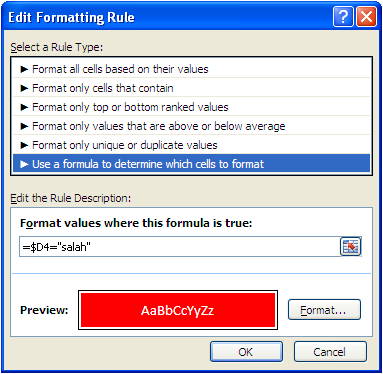
Selanjutnya Kita akan membuat Efek, jika jawaban salah maka seluruh
bari akan berwarna merah dengan teks berwarna putih. Langkahnya adalah
- letakkan kursor di salah satu baris kemudian tekan Ribbon menu
Home-Condition Formating-New Rule format sesuai dengan gambar dibawah
ini

conditional
setelah tekan Ok lakukan sama seperti gambar di bawah ini

di kolom applies To ketikkan
= Table2
(table2 adalah nama table dari sheet soal, jika berbeda sesuaikan. Tapi
kalau langkahnya sama dari awal sepertinya tidak berbeda. Tekan oke
Sekarang silahkan dicoba. Buat beberapa soal. Dan buat kunci
jawabannya. Coba dites jika soal jawabannya salah apa yang akan terjadi.
Untuk membandingkan dengan yang anda buat silahkan sedot file ini
soal_pilihan