|

Selasa, 22 April 2014


BATERAI
Baterai berfungsi untuk menyimpan arus listrik sementara. Baterai mempunyai kotak yang terbuat dari ebonite atau dammar sintetis, bertugas untuk memegangi sel dan penampung sintetis , bertugas untuk memegangi sel dan penampang eletrolit, reaksi kimia terjadi dalam kotak baterai, sel-sel tersebut dihubungkan secara seri dengan demikian tegangan listrik yang tebangkit sama dengan jumlah tegangan listrik tiap-tiap sel.
Dalam baterai terdapat dua macam plat yaitu plat positif dan plat negative, plat ini berbentuk kisi-kisi yang terbuat dari timah hitam atau campuran dari timah hitam dengan antimony dan ditambah dengan bahan yang aktif sehingga menambah daya penyimpanan.
Baterai
terdiri dari beberapa sel-sel yang dihubung secara seri, Setiap
sel mempunyai plat / elektrode positif (PbO2) berwarna
coklat dan plat / elektrode negatif (Pb) berwarna
abu-abu yang terendam dalam elektrolit (H2SO4).
Antara plat positip dan negatip dipisahkan dengan
separator dari ebonit berpori dan serat serat gelas, Setiap
sel mengahsilkan 2 volt sehingga untuk 12 volt perlu 6 sel yang
dihubung seri.
| BAGIAN-BAGIAN DARI BATERAI | |

Gambar : Bagian - Bagian Baterai
|
|
| SPESIFIKASI BATERAI | |
Pada
baterai tertulis spesifikasi 12 Volt – 65 AH. Itu artinya bahwa 12 Volt
adalah tegangan jepit baterai, 65 AH adalah besar kapasitas baterai.
Kapasitas baterai adalah besaran yang menyatakan jumlah muatan energi
listrik dengan satuan Amper Hour (AH).
Kapasitas baterai tergantung dari jumlah plat-plat baterai, jumlah bahan aktif PbO2 & Pb pada plat-plat baterai dan luas penampang plat-plat baterai yang terendam elektrolit. Kapasitas baterai menentukan besar kecilnya ukuran baterai. |
|
Agar dapat lebih memahami tentang baterai, perhatikan video berikut ini.......
... PLAYING VIDEO ...


Minggu, 20 April 2014
!........Sistem Pengisian .......!
| A. | Kegunaan Sistem Pengisian
|
||||||||||||||||||||
| B. |
Komponen - Komponen Sistem Pengisian Pada
Kendaraan Sistem pengisian memiliki beberapa komponen utama, antara lain
|
||||||||||||||||||||
| C. |
Rangkaian Sistem Pengisian Rangkaian sistem pengisian baterai kendaraan dengan alternator dan regulator konvensional :
Pada rangkaian tersebut di atas regulator terdiri dari dua bagian yaitu bagian regulator tegangan dan relai tegangan (relai lampu pengisian). Relai tegangan bekerja berdasarkan tegangan dari terminal Neutral (N) yang berfungsi untuk memutuskan hubungan masa lampu kontrol dan menghubungkan tegangan sinyal regulasi dari B+ alternator.
|


Jumat, 14 Maret 2014
Cara Reset BIOS Motherboard Komputer
Cara Reset BIOS Motherboard Komputer
ini merupakan salah satu langkah dasar yang seringkali dilakukan dalam
proses perbaikan komputer. Meskipun saya yakin sebagian besar pembaca
blog catatanteknisi ini telah mengetahui bagaimana cara mereset BIOS
komputer yang benar, tetapi ga ada salahnya saya tulis kembali dalam
catatan kali ini.
Meskipun terlihat sepele, tetapi langkah mereset BIOS yang salah dapat menyebabkan BIOS atau komponen motherboard lainnya rusak, setidaknya itulah yang pernah saya alami. Berikut adalah langkah-langkah cara mereset BIOS yang benar yang saya kutip dengan beberapa perubahan dari artikel Cara Reset BIOS majalah Chip edisi 02/2012.

Langkah-langkah Cara Reset BIOS Komputer:
Demikianlah langkah-langkah cara reset BIOS pada motherboard komputer. Semoga berhasil...
Meskipun terlihat sepele, tetapi langkah mereset BIOS yang salah dapat menyebabkan BIOS atau komponen motherboard lainnya rusak, setidaknya itulah yang pernah saya alami. Berikut adalah langkah-langkah cara mereset BIOS yang benar yang saya kutip dengan beberapa perubahan dari artikel Cara Reset BIOS majalah Chip edisi 02/2012.
Langkah-langkah Cara Reset BIOS Komputer:
- Pastikan Komputer sudah tidak terhubung ke sumber listrik. Hal ini bisa dilakukan dengan cara mencabut kobel power dari stop kontak dan juga mencabut kabel power supply (24-pin power cable) dari motherboard komputer.
- Tunggu beberapa saat untuk memastikan arus listrik telah hilang. Untuk mempercepat hilangnya (membuang) sisa arus listrik pada motherboard tersebut, kita dapat menekan tombol power on pada komputer.
- Cari tombol atau jumper yang bertuliskan CLR CMOS. Untuk jumper ini ada yang terdiri dari 3 pin dan 2 pin. Untuk meng-clear CMOS atau mereset BIOS, tekan tombol reset tersebut. Untuk yang tipe jumper 3 pin, pindahkan posisi jamper ke sisi lainnya sedangkan tipe jumper 2 pin, maka kita tinggal menjumper kedua pin tersebut, klo kesulitan mencari jumper standar, gunakan saja obeng untuk menjumper pin tersebut. Intinya adalah agar kedua pin menjadi terhubung (short). Biarkan beberapa detik dalam posisi tersebut.
- Setelah itu pindahkan kembali posisi jumper ke posisi semula untuk yang tipe 3 pin atau cabut jumper untuk tipe 2 pin. Masukan kembali kabel power supply motherboard. Pastikan semua terangkai dengan benar kemudian barulah menghubungkan komputer ke listrik PLN.
- Nyalakan kembali komputer. Apabila reset BIOS berhasil maka setingan BIOS akan kembali ke posisi semula. Dan pada kasus kerusakan komputer tidak bisa booting, setelah BIOS di reset, biasanya komputer akan bisa booting kembali.
- Apabila reset BIOS tidak berhasil, lakukan kembali langkah 1-2, kemudian cabut baterai BIOS dan lakukan kembali langkah 3-5.
- Apabila berhasil juga, ulangi kembali langkah 1-2, cabut semua kabel power supply pada motherboard, lepas baterai BIOS dan Memory (RAM) Komputer. Ulangi langkah 3-5.
- Langkah terakhir untuk mereset BIOS apabila cara diatas belum berhasil juga adalah kembali lakukan langkah 1-2, kemudian lepas semua komponen pada motherboard yaitu Processor, RAM dan Card tambahan lainnya seperti VGA Card. Bersihkan kembali motherboard dari kotoran dan ulangi langkah 3 diatas, kali ini diamkan dulu selama 30 menit. Kemudian baru ulangi langkah 3-5.
Demikianlah langkah-langkah cara reset BIOS pada motherboard komputer. Semoga berhasil...
Minggu, 09 Maret 2014
Membuat Soal Interaktif dengan Excel
Berawal dari tugas-tugas Anakku yang perlu dikoreksi. Yang cukup menyita waktu. Maka Kami berinisiatif membuat sebuah latihan soal dengan Mo.Excel. Sehingga Anakku tau mana yang jawabannya salah. Sehingga bisa langsung diperbaiki. Serperti inilah tahapannya.1. Buat sheet dengan nama kunci (di sheet ini Kita akan meletakkan kunci jawaban dari soal-soal yang kita buat nantinya). tablenya juga cukup sederhana tinggal buat Kolom No. Dan Jawaban. seperbi gambari dibawah

kunci
2. table tersebut Kita format sebagai table dengan cara :
- Blog Cell B4:C21
- Klik Ribbon Menu Format As Table (pilih layout table sesuai dengan selera Anda)
3. Langkah berikutnya, Kita masuk ke sheet berikutnya yaitu sheet Soal
- buat 4 kolom dengan nama no;soal;jawaban;koreksi (lihat gambar dibawah! Sementara contek abis ajah. Ikuti persis seperti di gambar. Nanti baru kembangkan sendiri)

Saya memulai dari Cell A3
- Setelah buat persis seperti itu kemudian table tersebut kita format sebagai Table (untuk mempermudah membuat referensi) langkahnya sama seperti di Sheet kunci. Blog seluruh table kemudian klim Ribbon Menu Format As Table (pilih layout sesuai selera)
- Setelah table kita beri nama, selanjutnya kita akan memasukkan sedikit fungsi di cell D4 adapun rumusnya adalah sebagai berikut :
=IFERROR(IF(VLOOKUP(Table1[[#This Row];[no]];Table2;2;0)=Table1[[#This Row];[jawaban]];”Benar”;IF(Table1[[#This Row];[jawaban]]=”";”silahkan pilih jawaban”;”Salah”));”")catatan : di komputer Saya pemisah formula menggunakan ; (titik koma), mungkin dikomputer Rekan-rekan berbeda biasanya , (koma) coba disesuaikan sajasaya akan coba pecah Formulanya=IFERROR( //jika rumus error maka yang dihasilkan adalah “” (kosong)IF(VLOOKUP(Table1[[#This Row];[no]];Table2;2;0)=Table1[[#This Row];[jawaban]];”Benar”;//Mencocokan data di Table1(kunci) apakah soal no X jawabannya sama dengan kunci no X ? Jika sama hasilkan “Benar”IF( //jika tidakTable1[[#This Row];[jawaban]]=”";”silahkan pilih jawaban”;”Salah”//Jika Cell Jawaban Kosong maka hasilkan “silahkan pilih jawaban” jika tidak “salah”));”")formula tersebut adalah formula koreksi. Yang akan mencocokkan kunci jawaban dengan jawabannya apakah benar/salah.
Selanjutnya Kita akan membuat Efek, jika jawaban salah maka seluruh
bari akan berwarna merah dengan teks berwarna putih. Langkahnya adalah
 setelah tekan Ok lakukan sama seperti gambar di bawah ini

di kolom applies To ketikkan = Table2 (table2 adalah nama table dari sheet soal, jika berbeda sesuaikan. Tapi kalau langkahnya sama dari awal sepertinya tidak berbeda. Tekan oke
Sekarang silahkan dicoba. Buat beberapa soal. Dan buat kunci jawabannya. Coba dites jika soal jawabannya salah apa yang akan terjadi. Untuk membandingkan dengan yang anda buat silahkan sedot file ini soal_pilihan
- letakkan kursor di salah satu baris kemudian tekan Ribbon menu Home-Condition Formating-New Rule format sesuai dengan gambar dibawah ini
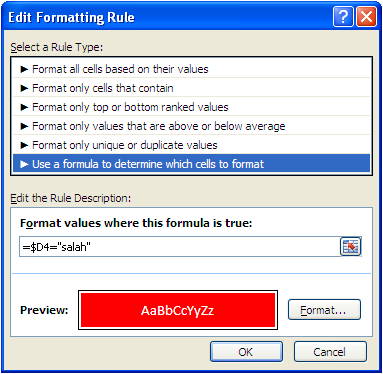
conditional

di kolom applies To ketikkan = Table2 (table2 adalah nama table dari sheet soal, jika berbeda sesuaikan. Tapi kalau langkahnya sama dari awal sepertinya tidak berbeda. Tekan oke
Sekarang silahkan dicoba. Buat beberapa soal. Dan buat kunci jawabannya. Coba dites jika soal jawabannya salah apa yang akan terjadi. Untuk membandingkan dengan yang anda buat silahkan sedot file ini soal_pilihan
Scanning Jawaban Pilihan Ganda Pake Excel
Sebagai
guru, saya seringkali mengadakan ujian bagi siswa dan siswi. Nah,
pekerjaan tambahan kalau lagi musim ujian adalah mengkoreksi pekerjaan
siswa.
Kali ini saya ingin membagi pengalaman koreksi pilihan ganda dengan Excel (semacam scanning LJK), tapi jawaban siswa kita masukkan secara manual. Sangat cocok untuk digunakan sebagai analisis butir soal nantinya.
Misal kita buat seperti gambar di bawah ini:

Tugas kita adalah meghitung Jumlah Soal, berdasarkan kunci jawaban yang ada, lalu menghitung jumlah jawaban tiap siswa yang benar.
Untuk menghitung jumlah soal tinggal menuliskan rumus di sel E11. Rumusnya : =LEN(D11)-(LEN(D11)-LEN(SUBSTITUTE(D11,"-",""))).
Lalu untuk Skor tiap Soal dan Nilai Maksimal silahkan kita isi sendiri sesuai keinginan kita.
Tahap inti dari tugas kita adalah menghitung berapa jumlah jawaban benar tiap siswa, dimulai dari sel E14.
Sebenarnya banyak sekali kombinasi rumus yang bisa kita gunakan, baik menggunakan sel bantuan maupun tanpa sel bantuan. Salah satu kombinasi rumus yang bisa kita tulis di sel E14 adalah :
=SUM((MID(SUBSTITUTE(D14,"-",""),ROW(INDIRECT("1:"&$E$11)),1)=MID(SUBSTITUTE($D$11,"-",""),ROW(INDIRECT("1:"&$E$11)),1))*1)
Ingat...!
Rumus di atas adalah rumus Array. Kalau rumus biasa, setelah selesai nulis kita tekan Enter, nah, untuk rumus Array, setelah selesai nulis kita tekan Ctrl+Shift+Enter secara bersamaan.
Rumus ditulis langsung dalam satu baris tanpa spasi.
Lalu kita kopikan ke bawah sampai sejumlah siswa.
Rumusnya panjang amat ya...? berikut penjelasan satu persatu dari rumus di atas.
MID
mengambil sebagian karakter tertentu dalam satu sel. Jadi kita ambil satu per satu masing-masing huruf dari jawaban siswa. MID dalam rumus di atas ada dua, yakni untuk sel D14 dan sel D11. Karena kita ingin membandingkan apakah masing-masing huruf jawaban siswa sama dengan kunci jawaban.
SUBSTITUTE
Fungsi ini untuk mengganti karakter tertentu dari teks. Dalam rumus di atas, kita akan mengganti karakter "-" dengan karakter "". Artinya kita menghilangkan karakter "-" dari jawaban siswa.
INDIRECT
Rumus ini untuk mengatasi banyaknya soal yang mungkin tidak sama. Pembahasan tentang rumus INDIRECT bisa dilihat di sini
ROW
Fungsi ROW untuk menampilkan nomor baris. ROW(A1) hasilnya adalah 1. ROW(A2) hasilnya ya 2. ROW(1:2) hasilnya adalah data array {1,2}.
*1
Mengapa harus dikalikan satu?
Ya, karena dengan fungsi MID di atas, kita mengambil satu persatu huruf mulai nomor 1 sampai nomor 25, dan kita membandingkan dengan Kunci Jawaban satu per satu juga. Hasil perbandingan akan bernilai TRUE atau FALSE. Jika jawaban siswa "A" dan kunci "A" maka hasilnya TRUE. Ternyata di Excel TRUE sama dengan 1, sedang FALSE sama dengan 0. Agar data Bolean TRUE dan FALSE tadi berubah jadi angka biasa, maka kita kalikan dengan 1. Sehingga untuk jawaban siswa absen 1, akan menghasilkan data array {1,1,1,1,1,1,0,0,0,0,0,1,0,1,1,1,1,1,0,0,0,0,1,1,1}.
SUM
Menjumlah data array di atas. Yakni 15.
Untuk Jumlah jawaban salah, kita tinggal mengurangi jumlah soal dengan jumlah jawaban benar : =$E$11-E14.
Untuk jumlah nilai, tinggal mengalikan Jumlah jawaban benar dengan skor tiap item : =E11*$F$11.
Masih bingung?
Bagi yang agak pemula, penggunaan rumus Array memang sedikit membuat pusyiiingggg. Gak majalah, eh Gak Masalah, seiring dengan waktu sambil terus kita belajar, segalanya akan makin mudah.
Keuntungan menggunakan array formula ini, kita bisa melakukan sesuatu yang tidak bisa dilakukan dengan menggunakan rumus biasa. Penjelasan secara rinci tentang Array Formula bisa dilihat di sini
Sekian dulu, semoga bermanfaat
File contoh bisa didownload di sini
Kali ini saya ingin membagi pengalaman koreksi pilihan ganda dengan Excel (semacam scanning LJK), tapi jawaban siswa kita masukkan secara manual. Sangat cocok untuk digunakan sebagai analisis butir soal nantinya.
Misal kita buat seperti gambar di bawah ini:

Tugas kita adalah meghitung Jumlah Soal, berdasarkan kunci jawaban yang ada, lalu menghitung jumlah jawaban tiap siswa yang benar.
Untuk menghitung jumlah soal tinggal menuliskan rumus di sel E11. Rumusnya : =LEN(D11)-(LEN(D11)-LEN(SUBSTITUTE(D11,"-",""))).
Lalu untuk Skor tiap Soal dan Nilai Maksimal silahkan kita isi sendiri sesuai keinginan kita.
Tahap inti dari tugas kita adalah menghitung berapa jumlah jawaban benar tiap siswa, dimulai dari sel E14.
Sebenarnya banyak sekali kombinasi rumus yang bisa kita gunakan, baik menggunakan sel bantuan maupun tanpa sel bantuan. Salah satu kombinasi rumus yang bisa kita tulis di sel E14 adalah :
=SUM((MID(SUBSTITUTE(D14,"-",""),ROW(INDIRECT("1:"&$E$11)),1)=MID(SUBSTITUTE($D$11,"-",""),ROW(INDIRECT("1:"&$E$11)),1))*1)
Ingat...!
Rumus di atas adalah rumus Array. Kalau rumus biasa, setelah selesai nulis kita tekan Enter, nah, untuk rumus Array, setelah selesai nulis kita tekan Ctrl+Shift+Enter secara bersamaan.
Rumus ditulis langsung dalam satu baris tanpa spasi.
Lalu kita kopikan ke bawah sampai sejumlah siswa.
Rumusnya panjang amat ya...? berikut penjelasan satu persatu dari rumus di atas.
MID
mengambil sebagian karakter tertentu dalam satu sel. Jadi kita ambil satu per satu masing-masing huruf dari jawaban siswa. MID dalam rumus di atas ada dua, yakni untuk sel D14 dan sel D11. Karena kita ingin membandingkan apakah masing-masing huruf jawaban siswa sama dengan kunci jawaban.
SUBSTITUTE
Fungsi ini untuk mengganti karakter tertentu dari teks. Dalam rumus di atas, kita akan mengganti karakter "-" dengan karakter "". Artinya kita menghilangkan karakter "-" dari jawaban siswa.
INDIRECT
Rumus ini untuk mengatasi banyaknya soal yang mungkin tidak sama. Pembahasan tentang rumus INDIRECT bisa dilihat di sini
ROW
Fungsi ROW untuk menampilkan nomor baris. ROW(A1) hasilnya adalah 1. ROW(A2) hasilnya ya 2. ROW(1:2) hasilnya adalah data array {1,2}.
*1
Mengapa harus dikalikan satu?
Ya, karena dengan fungsi MID di atas, kita mengambil satu persatu huruf mulai nomor 1 sampai nomor 25, dan kita membandingkan dengan Kunci Jawaban satu per satu juga. Hasil perbandingan akan bernilai TRUE atau FALSE. Jika jawaban siswa "A" dan kunci "A" maka hasilnya TRUE. Ternyata di Excel TRUE sama dengan 1, sedang FALSE sama dengan 0. Agar data Bolean TRUE dan FALSE tadi berubah jadi angka biasa, maka kita kalikan dengan 1. Sehingga untuk jawaban siswa absen 1, akan menghasilkan data array {1,1,1,1,1,1,0,0,0,0,0,1,0,1,1,1,1,1,0,0,0,0,1,1,1}.
SUM
Menjumlah data array di atas. Yakni 15.
Untuk Jumlah jawaban salah, kita tinggal mengurangi jumlah soal dengan jumlah jawaban benar : =$E$11-E14.
Untuk jumlah nilai, tinggal mengalikan Jumlah jawaban benar dengan skor tiap item : =E11*$F$11.
Masih bingung?
Bagi yang agak pemula, penggunaan rumus Array memang sedikit membuat pusyiiingggg. Gak majalah, eh Gak Masalah, seiring dengan waktu sambil terus kita belajar, segalanya akan makin mudah.
Keuntungan menggunakan array formula ini, kita bisa melakukan sesuatu yang tidak bisa dilakukan dengan menggunakan rumus biasa. Penjelasan secara rinci tentang Array Formula bisa dilihat di sini
Sekian dulu, semoga bermanfaat
File contoh bisa didownload di sini
Langganan:
Postingan (Atom)